
How to Set Up Hindi InScript Keyboard on Windows 10/11 and macOS? (Step-by-Step Complete Guide)
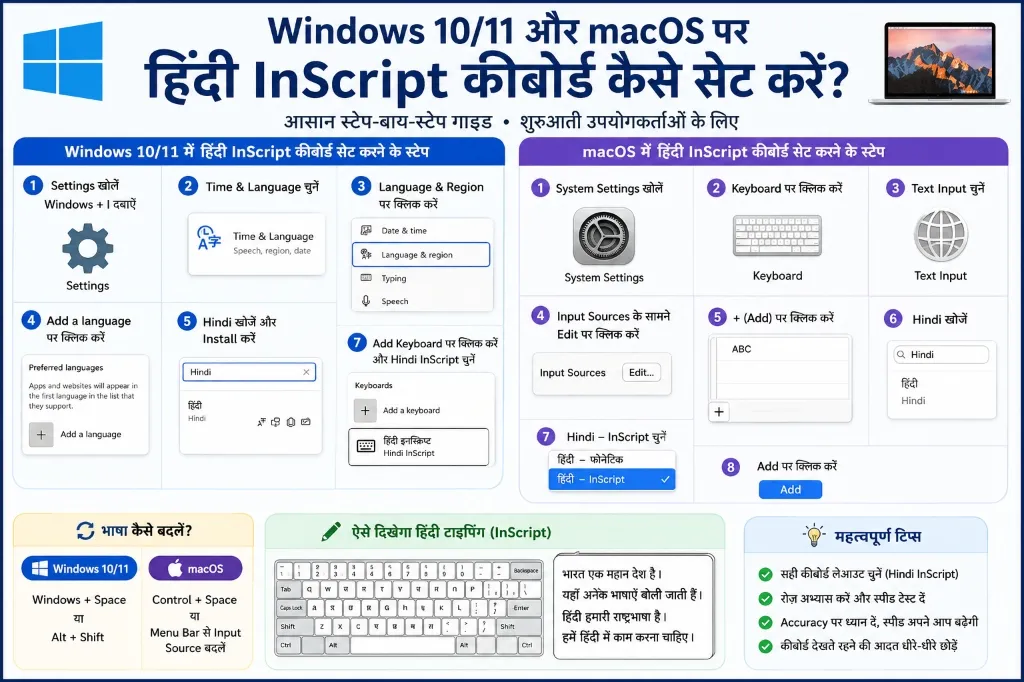
In today's time, the need for typing in Hindi has increased more than ever. Whether you are preparing for a government job, writing a blog, being a content creator or working in Hindi in the office, learning Hindi InScript Keyboard has become an important skill.
But the biggest problem that many new users face is that they do not understand How to Turn on Hindi InScript Keyboard on Windows 10, Windows 11 or macOS. Many people download different software, even though in most cases it is not necessary. Hindi keyboard support is already present in both Windows and macOS.
In this detailed guide we will learn how to set up the Hindi InScript keyboard on Windows 10, Windows 11 and the latest macOS, how to change the language, how to troubleshoot common issues and which settings are most useful for beginner users.
##What is Hindi InScript Keyboard?
InScript (Indian Script Keyboard Layout) is a standardized keyboard layout developed by the Government of India. It aims to provide a uniform typing experience across Indian languages.
If you want to crack government typing exams, data entry, court typing or professional Hindi typing, learning InScript is a good option as many institutes use this layout. See our keyboard layout guide for more information.
Is it necessary to download separate software for InScript?
No.
Hindi InScript keyboard is already available in Windows 10, Windows 11, and latest macOS.
This means you don't need any additional software or tools in most cases.
Just go to language settings and add Hindi InScript.
##How to set up Hindi InScript keyboard on Windows 11?
If you are using Windows 11, follow the steps below.
Step 1: Open Settings
* Click on Start Menu. * Open Settings. Press * or Windows + I.
Step 2: Select Time & Language
Click on Time & Language in the menu on the left.
Step 3: Open Language & Region
Now select Language & Region option.
This is where new language is added.
Step 4: Click on Add a Language
Press the "Add a language" button.
Write in the search box-
Hindi
Step 5: Add Hindi language
"Hindi" will appear in the list.
Select it and click Next.
If additional features are not required, install with default options.
Step 6: Select Keyboard option
Go back to Language Settings.
Click on three dots (...) in front of Hindi language.
Now-
Open Language Options.
चरण 7: Add Keyboard
Go to Keyboard section.
If InScript is not already available, then—
Add Keyboard
Click on.
from the list-
Hindi InScript
Select.
Now your Hindi InScript keyboard is ready.
##How to set up Hindi InScript keyboard on Windows 10?
The process is a little different in Windows 10, but much easier.
Open Settings
Start Menu → Settings
Time & Language
Now
Time & Language
Click on.
Language
on the left
Language
Select.
Preferred Languages
here
Add a preferred language
Click on.
Search Hindi
in search box
Hindi
Write.
Install
Select Hindi and click on Install.
Add Keyboard
Now
Hindi → Options
Go in.
If the keyboard is not visible
Add Keyboard
Click on.
Now
Hindi InScript
Select.
Setup completed.
##How to set up Hindi InScript keyboard on macOS?
If you use a MacBook or iMac, Hindi InScript is also available in macOS.
Open System Settings
Apple Menu
↓
System Settings
Keyboard
Now
Keyboard
Open.
Text Input
Go to Text Input section.
Edit
In front of input sources
Edit
Click on.
Add Input Source
Press the "+" button.
Select Hindi
In Language List
Hindi
Search.
Select Hindi InScript
In keyboard layout
Hindi – InScript
Select.
Now
Add
Click on.
##How to change language?
in windows
* Windows + Space * or Alt + Shift (if enabled)
The language can be changed from.
in macOS
* Control + Space * Or change Input Source from Menu Bar.
##How to check that InScript is working correctly?
Open Notepad, Word, or any text editor.
Now select Hindi keyboard.
If Hindi letters appear instead of English letters, then setup is successful.
What to do if you cannot type Hindi?
If Hindi is not being written even after setup, then check the following things-
* Whether the correct Input Source has been selected or not. * Keyboard Layout is InScript or any other. * Restart the system. * Change the language and then select Hindi. * Double check keyboard settings.
Difference between InScript and Phonetic Keyboard
Many new users remain confused between these two.
InScript
* Standardized layout * Use in government examinations * Same principle for all Indian languages
Phonetic
* Writing Hindi based on English letters * Easy to learn * Not always suitable for professional typing
If your target is government exam or professional Hindi typing, InScript is a better choice.
Useful tips for beginner users
Practice daily
After setup, practice on Practice Tool for at least 20 minutes daily.
Print keyboard layout
Initially keep the printout of InScript Layout in front of you.
There will be no need for it after a few days.
Learn Touch Typing
Gradually give up the habit of looking at the keyboard.
This will help you the most in increasing your speed.
Pay attention to accuracy
Type correctly first.
The speed will increase automatically later.
Remember the keyboard shortcuts
There will be no need to open Settings again and again.
##Common problems and solutions
Problem 1
The language is changing but Hindi is not being written.
Solution
Make sure that Hindi InScript Keyboard and not just Hindi Language is selected.
Problem 2
Wrong characters are appearing when pressing Shift.
Solution
It is possible that you have selected another keyboard layout.
Go to Language Options and select InScript.
Problem 3
Keyboard disappeared after Windows Update.
Solution
Add Keyboard Layout again.
Problem 4
Hindi is not visible in macOS.
Solution
Add Hindi again in Input Sources.
What to do after learning Hindi InScript?
Setup is only the first step.
after this-
* Type the word everyday. * Type paragraph. * Give speed test. * Practice compound letters. * Develop muscle memory.
This will increase your typing speed.
FAQ
Is Hindi InScript already available in Windows 10?
Yes. In most installations this can be added through Language Settings.
Does Windows 11 require separate software downloads?
No.
Hindi InScript is already available in Windows 11.
Is Hindi InScript available in macOS?
Yes.
Hindi InScript Input Source is available in the latest macOS versions.
Can I quickly switch between English and Hindi?
Yes.
Windows + Space can be used in Windows and Control + Space in macOS.
Is InScript suitable for government exams?
Yes.
Many government departments and institutions accept InScript or other standardized layouts for Hindi typing. Be sure to check the acceptable layout in the official notification of the exam.
conclusion
If you are a beginner to Hindi typing, setting up the Hindi InScript keyboard on Windows 10, Windows 11, and macOS is a simple process. The good thing is that Hindi InScript support is already present in all three operating systems, so most users do not need any additional software. By simply going to Language Settings and adding Hindi and InScript keyboard, you can start typing in Hindi immediately.
The most important step after setup is regular practice. With correct keyboard layout, regular touch typing, high accuracy and constant practice, you can learn to type Hindi fast and confidently in just a few months. If your goal is government exams, data entry, content writing or professional Hindi typing, learning InScript will prove extremely useful for you in the long run.